AIR™(매체 통합 리포트)
통합된 매체 데이터의 시각화
1. 메뉴 구성
전체/개별 사이트그룹 성과를 시각화된 그래프로 확인
매체별 정보와 광고 성과 모니터링
나에게 맞는 보고서 형식 생성하여 성과 지표를 다양한 기준으로 분석
스크립트를 설치한 사이트의 실시간 데이터 모니터링
매체/플랫폼/상품별 분석 종합 및 추세 확인
캠페인/광고그룹 분석 종합 및 추세 확인
키워드 검색광고 분석 종합 및 추세 확인
소재 광고 분석 종합 및 추세 확인
광고 형식/유형별 통합된 성과 비교 분석
스크립트를 설치한 사이트의 고객 행동 데이터 분석
별도의 취합/가공작업 없이 광고성과 다운로드
매체 파일을 업로드를 통한 다양한 매체의 통합된 데이터 확인
네이버 검색광고의 등록/수정/삭제를 대량으로 관리
발송될 광고 유형별 알람 설정 및 내역 확인
2. AIR(매체 통합 리포트) 용어 이해하기
광고매체
광고를 게재 또는 방송하는 매개체 (e.g. 네이버, 카카오, 구글 등)
매체 계정
광고매체 접근 시 사용하는 정보(ID)
매체 계정 정보
서비스에 등록한 매체계정별 정보(ID, PW, 엑세스라이선스 등)
사이트명
사용자의 사이트/도메인을 의미하며, 서비스 내에서 사용자가 구분하기 편하도록 임의로 명칭을 지정할 수 있습니다.
도메인
사용자가 운영하는 사이트/도메인의 URL
광고상품
광고플랫폼에서 제공하는 광고 노출에 따른 광고 유형
캠페인
광고플랫폼에서 광고 관리 및 실행을 목적으로 생성한 광고 전략의 가장 큰 단위
광고그룹
광고플랫폼에서 광고 관리 및 실행을 목적으로 생성한 광고 전략의 두번째 큰 단위로, 캠페인보다 하위에 있습니다.
3 . 대시보드
3-1. 통합광고 대시보드
선택한 분석 대상의 광고 성과를 시각화된 그래프로 한 눈에 분석할 수 있습니다.

1. 사이트 그룹 선택
매니저콘솔 > 매체 연결 및 사용 관리에서 등록한 사이트 그룹을 선택하여 데이터를 확인할 수 있습니다. 사이트 그룹 전체 선택 시 설정한 사이트 그룹의 통합된 매체 데이터를 확인할 수 있습니다.
2. 대상/기간 선택
조회하려는 대상과 기간을 선택할 수 있습니다.
3. 스코어카드
노출수, 클릭수 등 주요 광고지표를 스코어카드 형태로 추가할 수 있습니다.
(고정) 총 광고비, 총 매출액, ROAS(%), CTR
(선택) 총 노출수, 총 클릭수, CPC, 총 전환수, 전환율, 평균 노출수, 평균 클릭수, 평균 CTR, 평균 CPC, 평균 광고비, 평균 전환수, 평균 전환율, 평균 매출액, 평균 ROAS(%)
4. 기간별 광고 성과
통합 광고 성과의 기간별 추세를 확인할 수 있습니다. 일별/주별/월별 과 같은 기간 선택이 가능하며, 성과 추세를 희망하는 광고지표도 선택할 수 있습니다.

5. 광고주별 광고 성과
광고비, 매출액, ROAS 광고 성과를 광고주별 차트 그래프로 제공합니다. 그래프에 마우스 오버 시 상세 데이터를 확인할 수 있으며, 더 자세한 상세 성과는 그래프 아래 표에서 확인할 수 있습니다.
6. 광고 매체사별 성과
광고 성과 데이터가 수집된 모든 광고 매체사별 성과를 표로 제공합니다. 각 광고매체사별 성과를 비교 분석할 수 있습니다.
3-2. 매체사별 요약 대시보드
선택한 분석대상의 기간별 광고 성과를 시각화된 그래프로 한 눈에 비교 분석할 수 있습니다.

1. 대상/기간 선택
조회하려는 대상과 기간을 선택할 수 있습니다.
2. 기간별 성과 추이
선택한 분석 대상의 통합 광고 성과 추이를 확인할 수 있습니다. 비교기간 분석을 통해 현재 추이를 더 면밀하게 분석할 수 있습니다.
4. 광고 매체 통합 대시보드


1. 대상/기간 선택
대상 : 사이트 그룹 및 연결된 매체를 선택해주세요.
기간 : 조회 기간을 선택해주세요.
대상을 선택하면 필터 선택 아래에 선택한 대상의 목록을 알 수 있습니다.
2. 매체별 계정 잔액
주요 매체 계정의 잔액 및 당일 소진 금액을 실시간으로 확인할 수 있습니다.

매체별(네이버/카카오/구글) 계정 잔액과 당일 소진 금액은 실시간 데이터로 선택된 필터의 영향을 받지 않으며, 매체별 API 응답 시점에 따라 시간차가 발생할 수 있습니다.
통합 스크립트가 설치된 경우 매체의 광고 집행이 중지되어도 간접 유입으로 데이터가 표시될 수 있습니다.
3. 성과 지표
원하는 지표 항목을 선택하여 스코어 카드로 각 지표의 성과 및 그래프를 확인할 수 있습니다.

노출수, 클릭수 등 주요 광고지표를 스코어카드 형태로 추가할 수 있습니다.
각 스코어 카드에 해당 항목의 데이터 및 그래프가 제공됩니다.
(고정) 총 광고비, 총 매출액, ROAS(%), CTR
(선택) 총 노출수, 총 클릭수, CPC, 총 전환수, 전환율, 평균 노출수, 평균 클릭수, 평균 CTR, 평균 CPC, 평균 광고비, 평균 전환수, 평균 전환율, 평균 매출액, 평균 ROAS(%)
4. 기간별 추이
선택한 항목의 최대 10개 상위 데이터를 확인할 수 있습니다.

매체/캠페인/광고그룹/광고상품/디바이스 항목을 선택합니다.
지표 항목을 선택합니다.
일간/주간/월간 기간별로 추이를 확인할 수 있습니다.
5. 매체/광고상품별 지표 비중
각 항목의 지표 비중을 확인할 수 있습니다.

2번의 지표 항목을 클릭하면 노출수/클릭수/광고비/전환수/매출액 중 선택한 지표에 따른 파이 차트가 노출됩니다.
활성화 된 파이 차트에 해당하는 지표를 나타냅니다. 우측 2번에서 선택된 지표값과 동일합니다.
테이블의 지표를 클릭하면 활성화된 지표의 파이 차트가 좌측에 나타납니다.
6-1. 키워드/광고그룹별 현황
각 항목별 상위 10개의 상세 데이터를 기반으로 지표별 차트와 데이터를 확인할 수 있습니다.

1번에서 노출수/클릭수/광고비/전환수/매출액 중 지표를 클릭하면 선택한 지표에 따른 파이 차트가 노출됩니다.
노출수/클릭수/광고비/전환수/매출액 중 지표를 선택하여 조회할 수 있습니다.
1.에서 선택한 지표에 따라 데이터가 나타납니다.
6-2. 키워드 현황
키워드 상위 100개의 상세 데이터를 기반으로 각 지표에 해당하는 키워드 클라우드 및 매체별 비중을 확인할 수 있습니다.

1번에서 노출수/클릭수/광고비/전환수/매출액 중 지표를 클릭하면 선택한 지표에 따른 클라우드 차트가 노출됩니다.
1. 지표를 선택하면 테이블에 선택된 지표 항목의 데이터가 나타납니다.
2. 각 키워드의 매체별 비중을 바 그래프를 통해 한눈에 비교할 수 있습니다.
5. 커스텀 리포트

5-1. 커스텀 리포트 목록
나에게 맞는 보고서 형식을 만들어 조회할 수 있습니다.

새 커스텀 리포트를 생성하는 창으로 이동합니다.
생성된 커스텀 리포트의 관리 및 삭제가 가능합니다.
보고서 명 : 보고서 명을 클릭하면 해당 보고서의 상세 페이지로 이동합니다.
등록일 : 최초 커스텀 리포트 등록일을 표기합니다.
수정일 : 커스텀 리포트가 수정된 일자를 표기합니다.
관리 : 각 커스텀 리포트를 삭제 및 수정할 수 있습니다.
5-2. 새 커스텀 리포트 생성 및 조회
나에게 맞는 보고서 형식을 생성하여 성과 지표를 통해 다양한 기준으로 분석할 수 있습니다.

1. 필터 및 옵션 선택
대상 : 관리하는 사이트, 등록한 광고매체사/광고플랫폼/광고상품/캠페인을 선택해 주세요.
필터 : 소재 유형/디바이스 및 조회 기간을 설정해 주세요.
2. 분석 차원/성과 지표
필터에서 대상 선택 후 좌측 원하는 항목을 선택하여 커스텀 리포트를 생성합니다. 분석 차원과 성과 지표 모두 선택해야 우측에 위치한 데이터 테이블이 나타납니다.

[메뉴 접기] 버튼 클릭 시 2번 보고서 항목 선택 창을 숨길 수 있습니다.
아래의 항목들을 상위로 드래그하면 항목이 선택되며 우측 테이블에 데이터가 나타납니다.
항목은 가다나 순으로 나열되어 있습니다.
선택된 영역에서 항목 순서를 바꾸어 보고서 항목의 정렬 순서를 변경할 수 있습니다.
차원 및 지표 선택 항목들을 상단으로 드래그하는 것 외에도 테이블 영역에 드래그하여 커스텀이 가능합니다.
항목을 제외할 경우 좌측 드래그 영역에서 x 버튼을 누르거나 하단으로 드래그하여 항목을 제외합니다.
3. 커스텀 보고서 표

2. 분석 차원/성과 지표에서 커스텀한 항목을 순으로 표현됩니다. 커스텀 항목을 수정할 경우 2. 분석 차원/성과 지표에서 수정해주세요.
분석차원은 좌측, 성과 지표는 우측에 배치됩니다.
커스텀 리포트 데이터를 엑셀 파일로 다운로드 할 수 있습니다.
4. 커스텀 리포트 저장

커스텀을 마치면 [커스텀 리포트 저장] 버튼을 눌러 보고서 명을 입력합니다.
보고서 명 입력을 마친 후 [확인]을 누르면 최종적으로 커스텀 리포트가 생성이 됩니다.
보고서 명을 수정할 때에도 같은 방법으로 진행됩니다.
6. 실시간 모니터링
스크립트를 설치한 사이트의 실시간 데이터 모니터링으로 광고성과, 트래픽, 유입 분석 등 실시간 분석을 지원합니다. 실시간 리포트를 통해 운영 상황에 리얼타임으로 대응할 수 있습니다.
6-1. 실시간 성과 추이
이 리포트는 전일 뿐 아니라, 전주와 전전주 같은 요일의 시간대별 성과를 비교함으로써, 요일 별 트렌드가 두드러지는 업종에서 유용하게 사용할 수 있습니다. 특히 트래픽이 많은 사이트의 경우 높은 정확도를 보입니다.

1. 필터 및 옵션 선택
대상 : 관리하는 사이트를 선택해 주세요.
필터 : 디바이스를 선택해 주세요.
2. 전일 비교
유입/주문/매출 전일 비교 데이터를 스코어 카드로 나타냅니다. 현재와 전일의 유입/주문/매출 데이터를 나란히 비교할 수 있습니다.
스코어 카드를 선택하면 하단 그래프 및 테이블에 선택한 지표에 따른 그래프 및 데이터가 노출됩니다.
3. 유입수 그래프 / 실시간 성과 추이

2. 전일 비교에서 선택된 스코어카드에 해당하는 데이터를 그래프와 표로 확인할 수 있습니다. 실시간 비교 대상을 현재/전일/전주/전전주로 선정하여 데이터를 나타냅니다.
유입수 그래프 : 선택한 지표에 따른 유입수를 그래프로 확인할 수 있습니다.
실시간 성과 추이 : 현재/전일/전주/전전주의 비교 데이터를 확인할 수 있습니다.
6-2. 실시간 트래픽 추이

1. 필터 및 옵션 선택
대상 : 관리하는 사이트를 선택해 주세요.
필터 : 디바이스를 선택해 주세요.
2. 유입수/주문수 그래프
선택한 광고주 사이트의 최근 30분 동안의 유입수와 주문수의 추이를 실시간으로 업데이트하여 1분 단위의 그래프로 보여줍니다.
6-3. 실시간 유입 분석
네트워크 디스플레이 광고를 새로 라이브 한 경우 방대한 네트웍으로 인해 광고가 노출되고 있는지, 얼마나 노출되었는지 확인이 어렵습니다. 이 경우 해당 캠페인 명을 검색하여 캠페인을 통해 트래픽이 유입되고 있는지 손쉽게 확인할 수 있습니다.

1. 필터 및 옵션 선택
대상 : 관리하는 사이트를 선택해 주세요.
필터 : 디바이스를 선택해 주세요.
2. 실시간 유입 분석 표
실시간으로 유입된 방문자의 정보를 확인할 수 있습니다.
7. 광고 매체사/플랫폼/상품
7-1. 광고 매체/상품 분석 종합

1. 필터 및 옵션 선택
대상 : 관리하는 사이트, 등록한 광고매체사/광고플랫폼/광고상품/캠페인을 선택해 주세요.
필터 : 소재 유형/디바이스 및 조회기간을 설정해주세요.
2. 광고 매체/상품 분석 종합 그래프
지표를 선택하면 해당 지표의 데이터를 각 광고매체사별 그래프와 파이 차트를 확인할 수 있습니다.
3. 광고 매체/상품 분석 종합 표

+버튼을 클릭하여 각 광고매체사의 광고플랫폼별 데이터를 확인할 수 있습니다.
+버튼을 클릭하여 각 광고플랫폼의 광고상품별 데이터를 확인할 수 있습니다.
광고 매체/상품 분석 종합 데이터를 엑셀 파일로 다운로드 할 수 있습니다.
7-2. 광고 매체/상품 추세

1. 필터 및 옵션 선택
대상 : 관리하는 사이트, 등록한 광고매체사/광고플랫폼/광고상품/캠페인을 선택해 주세요.
필터 : 소재 유형/디바이스 및 조회기간을 설정해주세요.
2. 광고 매체/상품 추세 그래프
광고매체/상품, 주요 광고매체 그래프가 제공됩니다. 조회한 일자의 매체별 상세 데이터를 확인할 수 있습니다.
2-1. 광고매체/상품 그래프

상단에서 각 비교 지표를 선택하여 아래의 그래프로 확인할 수 있습니다.
2-2. 주요 광고매체 그래프

상단에서 비교 지표를 선택하여 조회기간별 통합/각 매체별 그래프를 확인할 수 있습니다.
우측 차트 선택을 통해 막대 차트/라인차트 중 원하는 차트를 선택하여 비교할 수 있습니다.
3. 광고 매체/상품 추세 표

+버튼을 클릭하여 각 일자의 매체별 데이터를 확인할 수 있습니다.
광고 매체/상품 추세 데이터를 엑셀 파일로 다운로드 할 수 있습니다.
8. 캠페인/광고그룹
8-1. 캠페인/광고그룹 분석 종합

1. 필터 및 옵션 선택
대상 : 관리하는 사이트, 등록한 광고매체사/광고플랫폼/광고상품/캠페인을 선택해 주세요.
필터 : 소재 유형/디바이스 및 조회기간을 설정해주세요.
2. 캠페인/광고그룹 분석 종합 그래프
지표를 선택하면 해당 지표의 데이터를 각 캠페인/광고그룹별 그래프와 파이 차트를 확인할 수 있습니다.
3. 캠페인/광고그룹 분석 종합 표

+버튼을 클릭하여 각 캠페인의 광고상품별 데이터를 확인할 수 있습니다.
캠페인/광고그룹 분석 종합 데이터를 엑셀 파일로 다운로드 할 수 있습니다.
8-2. 캠페인/광고그룹 추세

1. 필터 및 옵션 선택
대상 : 관리하는 사이트, 등록한 광고매체사/광고플랫폼/광고상품/캠페인을 선택해 주세요.
필터 : 소재 유형/디바이스 및 조회기간을 설정해주세요.
2. 캠페인/광고그룹 추세 그래프
캠페인/광고그룹/주요 광고매체 그래프가 제공됩니다. 조회한 일자의 소재별 상세 데이터를 확인할 수 있습니다.
2-1. 캠페인/광고그룹 추세 그래프

상단에서 각 비교 지표를 선택하여 아래의 그래프로 확인할 수 있습니다.
2-2. 주요 광고매체 추세 그래프

상단에서 비교 지표를 선택하여 조회기간별 통합/각 캠페인/광고그룹별 그래프를 확인할 수 있습니다.
우측 차트 선택을 통해 막대 차트/라인차트 중 원하는 차트를 선택하여 비교할 수 있습니다.
3. 캠페인/광고그룹 추세 표

+버튼을 클릭하여 각 캠페인의 광고상품별 데이터를 확인할 수 있습니다.
캠페인/광고그룹 분석 종합 데이터를 엑셀 파일로 다운로드 할 수 있습니다.
9. 키워드(SA)
9-1. 키워드 분석 종합

1. 필터 및 옵션 선택
대상 : 관리하는 사이트, 등록한 광고매체사/광고플랫폼/광고상품/캠페인을 선택해 주세요.
키워드 입력 : 조회하고 싶은 키워드를 입력해 주세요.
필터 : 소재 유형/디바이스 및 조회기간을 설정해주세요.
2. 키워드 분석 종합 그래프
지표를 선택하면 해당 지표의 데이터를 각 키워드별 그래프와 파이 차트를 확인할 수 있습니다.
3. 키워드 분석 표

+버튼을 클릭하여 각 키워드의 캠페인별 데이터를 확인할 수 있습니다.
+버튼을 클릭하여 각 캠페인의 광고상품별 데이터를 확인할 수 있습니다.
키워드 분석 종합 데이터를 엑셀 파일로 다운로드 할 수 있습니다.
9-2. 키워드 추세

1. 필터 및 옵션 선택
대상 : 관리하는 사이트, 등록한 광고매체사/광고플랫폼/광고상품/캠페인/광고그룹을 선택해 주세요.
키워드 입력 : 조회하고 싶은 키워드를 입력해 주세요.
필터 : 소재 유형/디바이스 및 조회기간을 설정해주세요.
2. 키워드/주요 광고매체 추세 그래프
키워드/주요 광고매체 두 가지 그래프가 제공됩니다. 조회한 일자의 키워드별 상세 데이터를 확인할 수 있습니다.
2-1. 키워드 추세 그래프

상단에서 각 비교 지표를 선택하여 아래의 그래프로 확인할 수 있습니다.
2-2. 주요 광고매체 추세 그래프

상단에서 비교 지표를 선택하여 조회기간별 통합/각 매체별 그래프를 확인할 수 있습니다.
우측 차트 선택을 통해 막대 차트/라인차트 중 원하는 차트를 선택하여 비교할 수 있습니다.
3. 키워드 추세 표

+버튼을 클릭하여 각 일자의 키워드별 데이터를 확인할 수 있습니다.
키워드 추세 데이터를 엑셀 파일로 다운로드 할 수 있습니다.
10. 소재(DA)
10-1. 소재 분석 종합

1. 필터 및 옵션 선택
대상 : 관리하는 사이트, 등록한 광고매체사/광고플랫폼/광고상품/캠페인/광고그룹을 선택해 주세요.
소재 입력 : 조회하고 싶은 소재를 입력해 주세요.
필터 : 소재 유형/디바이스 및 조회기간을 설정해주세요.
2. 소재 분석 종합 그래프
지표를 선택하면 해당 지표의 데이터를 각 소재별 그래프와 파이 차트를 확인할 수 있습니다.
3. 소재 분석 종합 표

+버튼을 클릭하여 각 소재의 캠페인별 데이터를 확인할 수 있습니다.
+버튼을 클릭하여 각 캠페인의 광고상품별 데이터를 확인할 수 있습니다.
소재 분석 종합 데이터를 엑셀 파일로 다운로드 할 수 있습니다.
10-2. 소재 추세

1. 필터 및 옵션 선택
대상 : 관리하는 사이트, 등록한 광고매체사/광고플랫폼/광고상품/캠페인/광고그룹을 선택해 주세요.
소재 입력 : 조회하고 싶은 소재를 입력해 주세요.
필터 : 소재 유형/디바이스 및 조회기간을 설정해주세요.
2. 소재 추세 그래프
소재/주요 광고매체 두 가지 그래프가 제공됩니다. 조회한 일자의 소재별 상세 데이터를 확인할 수 있습니다.
2-1. 소재 추세 그래프

상단에서 각 비교 지표를 선택하여 아래의 그래프로 확인할 수 있습니다.
2-2. 주요 광고매체 그래프

상단에서 비교 지표를 선택하여 조회기간별 통합/각 매체별 그래프를 확인할 수 있습니다.
우측 차트 선택을 통해 막대 차트/라인차트 중 원하는 차트를 선택하여 비교할 수 있습니다.
3. 소재 추세 표

+버튼을 클릭하여 각 일자의 매체별 데이터를 확인할 수 있습니다.
키워드 추세 데이터를 엑셀 파일로 다운로드 할 수 있습니다.
11. 광고 형식/유형

1. 대상/필터 선택
조회하려는 대상과 필터 및 기간을 선택할 수 있습니다.
2. 통합 광고 성과 추세 조회
선택한 분석대상의 통합 광고 성과 추세를 시각화된 그래프로 확인할 수 있습니다.
2개의 성과 지표 추세를 비교 분석할 수 있으며, 조회 대상이 되는 성과 지표는 그래프 상단 셀렉트박스에서 변경할 수 있습니다.
3. 통합 광고 성과 상세 조회
선택한 분석대상의 상세한 통합 광고 성과를 일자별로 조회할 수 있습니다.
[Tip] 주요 광고매체 Tab
매체통합리포트 내 모든 ‘추세’ 리포트에서 [주요 광고매체] 추세 차트를 제공합니다.
[주요 광고매체] 탭을 클릭하면, 성과가 높은 상위 3개의 광고매체 추세를 확인할 수 있습니다. 조회 대상이 되는 성과 지표는 그래프 상단 셀렉트박스에서 변경할 수 있습니다.
12. 기여분석
스크립트를 설치한 사이트의 고객 행동 데이터를 분석합니다. 광고매체별 기여분석 및 경로분석, 주문별 유입 경로 분석을 지원합니다.
12-1. 기여분석

1. 필터 및 옵션 선택
대상 : 관리하는 사이트 및 등록한 광고 매체사를 선택해 주세요.
필터 : 디바이스 및 조회 기간을 설정해 주세요.
기여모델 : 다양한 마케팅 채널/광고매체에서 효율적이고 효과적인 광고매체의 선택과 최적화된 광고 예산으로 캠페인 계획을 세우기 위한 분석 모델입니다. 4가지 모델 중 분석을 위한 기여 모델을 선택해주세요.
최종 캠페인 : 해당 기간 중 마지막으로 거친 매체에 100% 부여
최초 캠페인 : 유입세션 내 구매 여정의 초기 인식이 일어난 매체에 100% 부여
균등 미분할 : 해당 기간 중 거친 모든 매체에 100% 씩 부여
균등 분할 : 해당 기간 중 거친 모든 매체에 1/n의 기여를 동일하게 부여
2. 그래프/실시간 유입 분석 표

1. + 버튼을 통해 각 매체를 통한 검색 키워드의 상세 데이터를 확인할 수 있습니다.
2. 각 지표를 클릭하면 상단의 그래프가 선택된 지표의 데이터를 바탕으로 나타납니다. 그래프를 통해 데이터를 보다 시각적으로 확인이 가능합니다.
12-2. 매체별 경로분석

1. 필터 및 옵션 선택
대상 : 관리하는 사이트 및 등록한 광고 매체사를 선택해 주세요.
필터 : 디바이스 및 조회 기간을 설정해 주세요.
연속 중복 매체 표시 : 매체 경로가 중복되어도 통합하지 않고 보여줍니다.
2. 전환 경로
전환 경로를 그래프로 한 눈에 확인할 수 있습니다.
3. 경로분석
매체별 사용자의 경로를 분석하여 상세 데이터를 표기합니다.

전환 경로 : 최초인식부터 최종적으로 전환에 이르기까지의 여정을 상세하게 표기합니다.
주문수/매출액/전환 : 경로 분석별 상세 데이터를 표기합니다.
12-3. 주문별 유입 경로 분석

1. 필터 및 옵션 선택
대상 : 관리하는 사이트 및 등록한 광고 매체사를 선택해 주세요.
필터 : 디바이스 및 조회 기간을 설정해 주세요.
최종 캠페인만 보기 : 매체 경로에서 최종 캠페인만을 보여줍니다.
2. 주문별 유입 경로 분석 표

광고매체/프로그램 : 유입된 광고매체 및 프로그램을 표기합니다.
키워드/캠페인 : 검색 키워드 및 유입 캠페인을 표기합니다.
직접/최종 : 최종 주문까지의 직접 여부를 표기합니다.
주문시간/주문번호/매출액/IP : 주문자의 시간/번호/주문금액/IP를 표기합니다.
주문 상품 : 주문한 상품 목록을 상세 표기합니다.
주문 수량/금액 : 각 주문 상품에 해당하는 수량과 금액을 표기합니다.
13. 보고서 다운로드
13-1. 보고서 다운로드

보고서 생성 스케쥴을 작성하는 페이지로 이동합니다.
등록된 스케쥴을 관리할 수 있습니다.
생성된 보고서의 생성 상태를 확인할 수 있습니다.
생성된 보고서를 엑셀 파일 형태로 다운로드 할 수 있습니다.
파일생성은 데이터량에 따라 최소 n분이 소요될 수 있으며, 파일 생성이 완료되면 작성하신 이메일로 알려드립니다.
생성된 리포트는 최대 30일까지 저장되며, 30일 경과 후 자동 삭제됩니다.
시스템 과부하 방지를 위해 키워드가 포함되는 템플릿은 최대 1개월까지 설정 가능합니다.
1. 등록된 스케쥴
리포트를 생성하기 위해 등록된 스케쥴 목록을 확인할 수 있습니다.
조회 기간 : 일간/주간 등 조회할 기간을 제공합니다.
비교 기간 : 조회 기간과 비교 대상 기간을 제공합니다.
생성 주기 : 일간/주간/월간 등 지정된 생성 주기를 제공합니다.
생성 요청일 : 스케쥴을 등록한 날짜를 제공합니다.
관리 : 등록된 스케쥴을 수정 및 삭제할 수 있습니다.
2. 생성된 보고서
위의 등록된 스케쥴을 기반으로 생성된 보고서의 목록을 확인할 수 있습니다. 생성 시점 순으로 제공되며 해당 보고서를 다운로드하여 열람할 수 있습니다.
생성 상태 : 생성중/생성완료/생성실패 생성 상태를 표기합니다.
조회 기간 : 일간/주간 등 조회할 기간을 제공합니다.
비교 기간 : 조회 기간과 비교 대상 기간을 제공합니다.
생성 주기 : 일간/주간/월간 등 지정된 생성 주기를 제공합니다.
생성 시점 : 설정된 생성 주기에 맞춰 발송된 최종 생성 시점을 표기합니다.
다운로드 : 보고서를 엑셀 파일로 다운로드 합니다.
13-2. 보고서 생성

1. 보고서 템플릿 선택
생성할 보고서에 맞는 템플릿을 선택합니다.
2. 보고서 생성 스케쥴 설정하기
1번에서 보고서 템플릿을 선택한 후, 제공받을 스케쥴을 커스터마이징합니다.
보고서명 : 출력될 보고서 명을 입력합니다.
스케쥴 사용 여부
사용 : 설정된 스케쥴 내에서 주기적으로 보고서를 생성합니다.
미사용 : 고정 기간을 설정하여 비교합니다.

스케쥴 미사용 화면
조회기간 설정 : 일간/주간(월~일)/주간(일~토)/월간 중 조회할 기간을 선택합니다.
비교기간 설정 : 지난주 동일 요일/직전일 중 비교 기간을 선택합니다.
3. 스케쥴 저장
모든 선택을 마친 후 [스케쥴 저장]을 클릭하여 스케쥴을 저장합니다.
[초기화]를 클릭하면 선택한 옵션이 모두 초기화됩니다.
저장된 스케쥴은 등록된 스케쥴에서 확인할 수 있습니다.
14. 매체 파일 업로드

1. 파일 업로드
● 업로드할 매체/광고상품 선택 후 다운로드받은 템플릿에 맞춰 매체 데이터 업로드 시 AIR의 각 리포트에서 통합된 데이터를 확인할 수 있습니다.
● 업로드한 파일은 1시간 뒤에 리포트에서 확인 가능 합니다. (매 시간 10분에 반영 됩니다.)
● 업로드 파일은 CSV, TSV, JSON 포맷만 가능하며, 파일 용량은 64MB가 넘어갈 경우 업로드가 불가할 수 있습니다.
● 매체 데이터에서 광고비와 매출액은 VAT 불포함으로 기재하여 업로드해 주세요. VAT 포함은 리포트 내 옵션으로 선택하여 확인할 수 있습니다.
● 업로드된 파일은 14일동안 저장되며 14일 이후에는 자동 삭제됩니다. 단, 리포트에서는 기간 제한 없이 업로드된 데이터를 확인할 수 있으며 저장 기간내 업로드한 매체 데이터를 삭제할 수 있습니다.
사이트 선택 매체 데이터를 통합하여 확인할 사이트를 선택합니다.
매체 / 광고 상품 업로드할 매체 / 광고 상품을 선택합니다. 업로드할 데이터 항목은 템플릿을 다운로드하여 확인할 수 있습니다.
파일 업로드 가능한 광고 매체
CAULY-카울리
BUZVILL-버즈빌
11번가-포커스클릭
11번가-브랜딩광고
11번가-오늘의PICK
쿠팡-상품광고(매출 최적화)
쿠팡-상품광고(수동 성과형)
위메프-Display 광고
위메프-Ai Plus 광고
티몬-슈퍼클릭
롯데온-클릭광고
인터파크-쎈 PICK
지그재그-파워업 Ai 광고
지그재그-어텐션 광고
오늘의집-오늘의집
원하는 광고 매체 / 광고상품이 없으신가요? 고객센터로 문의하여 주시면 원하는 광고 매체 / 광고상품을 업로드할 수 있게 지원해 드리겠습니다.
고객센터 : 02-6919-5516
선택 파일 업로드 파일 업로드 버튼 클릭 후 파일을 업로드하면 아래 화면처럼 파일 내용을 확인할 수 있습니다.

2. 업로드된 매체 파일 목록

업로드 일자
사이트
매체/광고상품
파일명
파일용량
신청자(로그인 계정)
결과(파일 업로드 결과 : 신청중/성공/실패)
데이터 삭제 리포트에서는 기간 제한 없이 업로드된 데이터를 확인할 수 있으며 저장 기간내 업로드한 매체 데이터를 삭제할 수 있습니다.
실패 원인 파일 업로드 실패 시 실패 원인을 확인할 수 있습니다.
15. 대량관리
(●)으로 표시된 항목은 필수로 등록되어야 하며, 작업 유형의 템플릿을 다운받아 항목에 알맞게 작성 후 파일 업로드 항목에 템플릿을 등록합니다.
작업 상태가 생성중으로 표시될 때 작업을 취소할 수 있습니다.
광고 확장 소재 템플릿의 기간 입력은 2022-08-24T00:00:00.000Z의 형식으로 입력되어야 정상적으로 등록할 수 있습니다.

1. 광고 계정 선택
등록된 광고 계정을 선택합니다.
2-1. 대량 등록/수정/삭제

작업 유형 : 목록에서 목적에 맞는 템플릿을 선택한 후 다운로드할 수 있습니다. 다운로드 받은 후 항목에 알맞게 작성합니다.
작업 이름 : 작업 이름을 입력합니다. 입력이 없을 경우 작업 유형 내용으로 자동 등록됩니다.
실행 설정 : 즉시/예약 실행 유형을 선택합니다. 예약 실행의 경우 일시를 설정해주세요. 디폴트 : 즉시실행 즉시 : 대량 작업 즉시 실행 예약 : 대량 작업 예약 설정(년/월/일/시/분) * 예약 기간 설정은 이전 날짜 선택 불가

파일 업로드 : 1번에서 다운로드 후 수정한 파일을 재업로드하여 템플릿을 등록합니다.
2-2. (마스터 데이터) 다운로드
매체 마스터 데이터를 요청 시점 기준으로 다운로드 받을 수 있습니다.

작업 유형: 광고그룹 마스터/키워드 마스터/소재 마스터/확장소재 마스터 다운로드 대상을 선택합니다.
작업 이름 : 작업이름을 입력합니다. 입력이 없을 경우 작업 유형 내용으로 자동 등록됩니다.
등록 : [등록] 버튼을 클릭하면 아래 신청 목록에서 다운로드가 생성됩니다.
다운로드 시 파일명 : ex) 소재 마스터_nimphese_2022년10월05일(Wed) 11시13분15초.csv
다운로드 파일 명칭 : 소재 마스터
선택된 네이버 광고계정 : nimphese
yyyymmdd(day) : 2022년10월05일(Wed)
11시13분15초 : 다운로드 시각
3. 대량 작업 신청 목록
대량 관리 csv 파일에 신청된 데이터 결과를 확인할 수 있습니다.
작업 유형 : 선택한 템플릿 유형을 확인할 수 있습니다.
다운로드 대상 : 선택한 작업 유형을 표기합니다.
작업 상태 : 작업중/작업완료/작업실패 작업 상태를 확인할 수 있습니다.
신청건수/성공건수/실패건수 : 대량 작업에 포함된 건수와 성공 실패 여부를 숫자로 나타냅니다.
결과파일 : 결과파일을 다운로드 할 수 있습니다.
16. 모니터링 알람
16-1. 알람 설정
1. 알람 설정 목록

알림 받을 내용을 온오프 버튼을 통해 알람 유형을 선택 및 설정할 수 있습니다.
입력란에 알림 기준을 입력하여 광고 알람을 설정할 수 있습니다.
체크박스로 원하는 매체 계정을 선택 후 상단의 [선택 일괄 설정] 버튼을 통하여 알람을 일괄 설정할 수 있습니다.
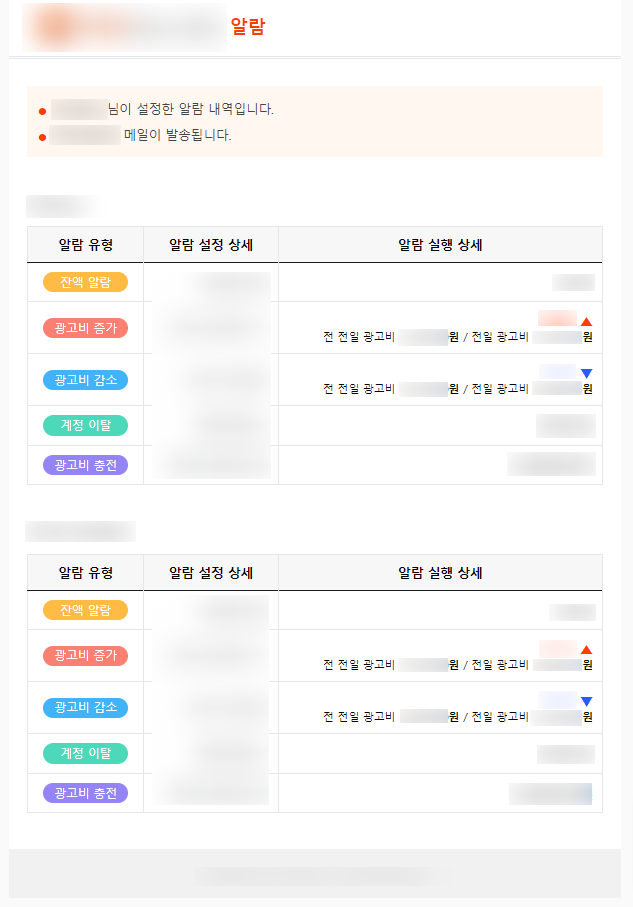
알람 유형
잔액 알람 : 잔액이 n원 미만으로 떨어질 경우 알람이 발송됩니다.
광고비 충전 여부 : 떨어진 광고비 잔액의 충전 여부를 알립니다.
계정이탈 : 계정이탈 여부를 알립니다.
광고비 증가 : 설정한 광고비에서 n% 증가한 경우 알람이 발송됩니다.
광고비 감소 : 설정한 광고비에서 n% 감소한 경우 알람이 발송됩니다.
2. 선택 알람 일괄 설정

체크박스에서 원하는 매체 계정 선택 후 상단의 [선택 일괄 설정] 버튼 클릭 시 알람을 일괄 설정할 수 있는 창으로 연결됩니다. 설정 방법은 위 1. 알람 설정 목록과 같습니다.
16-2. 알람 히스토리
1. 알람 히스토리

알람 대상 : 알람이 실행된 매체 계정을 표기합니다.
알람 유형 : 실행된 알람의 유형을 표기합니다.
알람 설정 상세 : 알람 유형에 대한 설정을 상세 표기합니다.
알람 실행 상세 : 설정된 알람 유형에서 실행된 내용을 상세 표기합니다.
2. 알람 메일 발송
실행된 알람은 등록한 메일로 받아볼 수 있습니다.

Last updated