> For the complete documentation index, see [llms.txt](https://docs.bizspring.co.kr/growth-platform-user-guide/llms.txt). Markdown versions of documentation pages are available by appending `.md` to page URLs; this page is available as [Markdown](https://docs.bizspring.co.kr/growth-platform-user-guide/growth-platform-tm/marketing-automation/ncp-kakao-guide.md).
# NCP에서 카카오 채널 정보 확인하기
카카오 알림톡/브랜드메시지연동을 위해 필요한 정보는 **Naver Cloud Platform (NCP)** 콘솔에서 확인할 수 있습니다. NCP를 처음 사용하시는 경우 아래 전체 프로세스를 따라 진행하세요.
{% hint style="info" %}
## \[시작 전 필수 확인] 결제 수단 등록 및 요금 안내
* 결제 수단 등록 필수: 메시지 발송 서비스는 유료이므로, 결제 수단(카드 등)이 등록되어 있지 않으면 프로젝트 생성 및 발송이 불가능합니다.
* 등록 경로: NCP 콘솔 로그인 > \[마이페이지] > \[과금 정보 및 비용 관리] > \[청구 및 결제 관리] > \[결제 정보 관리]
* 별도과금 안내: 알림톡/브랜드 메시지 발송 비용은 Growth Platform 이용료와 별개로, **NCP 요금 정책에 따라 매월 NCP에서 직접 청구**됩니다.
* 참고: SMS/LMS 발송 비용은 Cafe24 정책에 따르며, NCP와 무관합니다.
* 상세 요금표: 발송 건당 요금(알림톡, 브랜드메시지 등)은 아래 링크에서 확인하실 수 있습니다.
* [👉 NCP SENS 요금 안내 바로가기](https://www.ncloud.com/v2/product/applicationService/sens#pricing)
{% endhint %}
### 1. NCP Console 접속 및 서비스 신청
* [https://console.ncloud.com](https://console.ncloud.com/)에 접속하여 로그인합니다.
* 좌측 메뉴에서 **\[Services]** **> \[Application Services] > \[Simple & Easy Notification Service]**를 클릭합니다.
NCP > Simple & Easy Notification Service
### 2. 프로젝트 생성
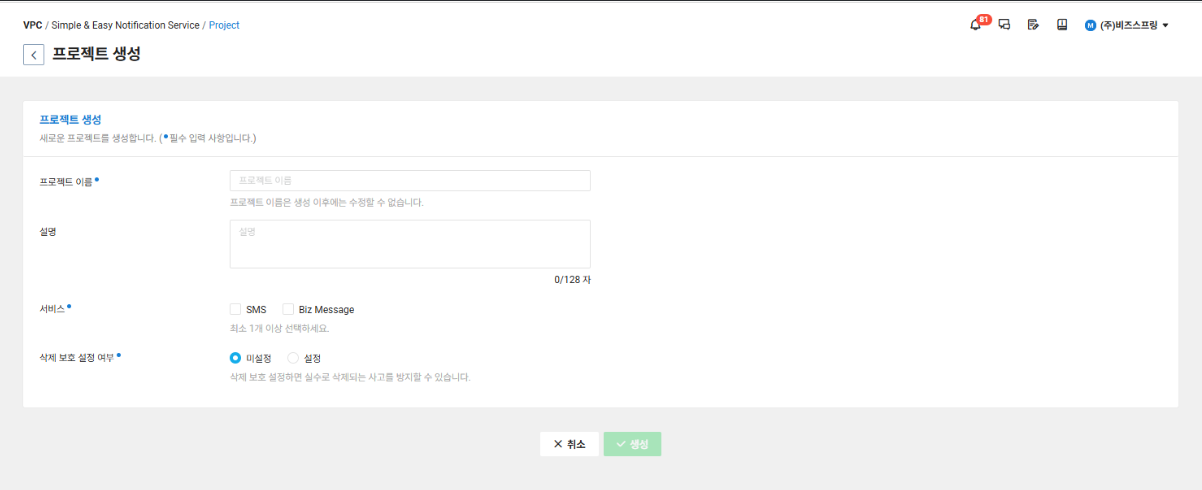
NCP 프로젝트 생성 화면
* **\[Simple & Easy Notification Service]** > **\[Project]** 메뉴로 이동합니다.
* 상단의 **\[프로젝트 생성]** 버튼을 클릭합니다.
* **프로젝트 이름**(예: "마케팅 알림톡")과 **설명**을 입력합니다.
* **서비스** 항목에서 **SMS** 및 **Biz Message**를 선택합니다.
* **\[생성]** 버튼을 클릭하여 완료합니다.
### 3. 카카오톡 채널 등록
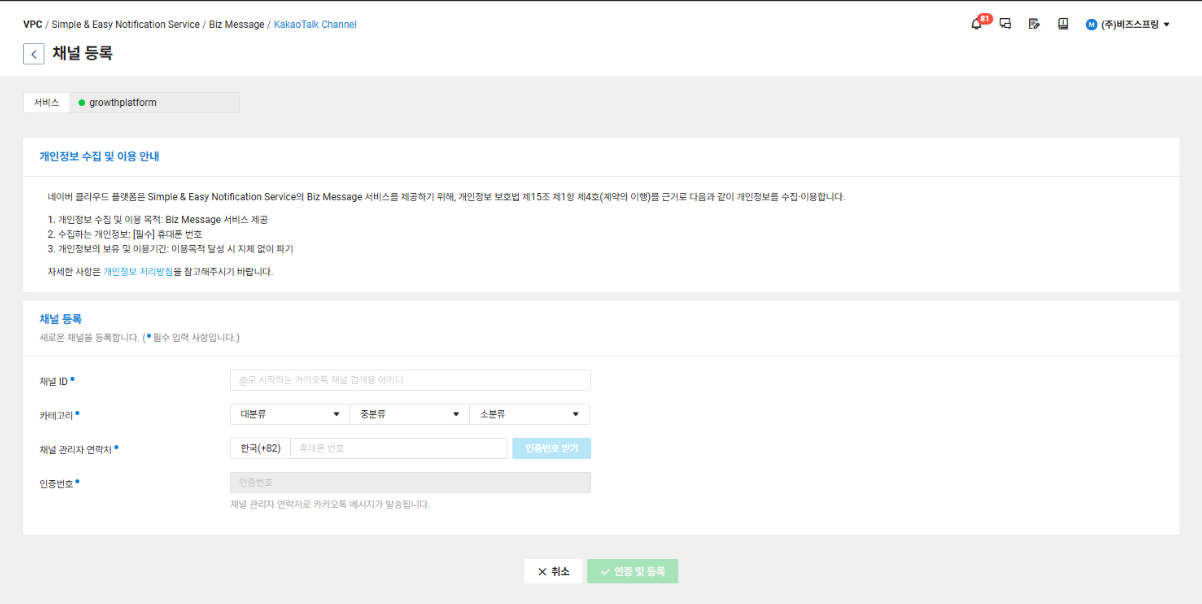
NCP 카카오톡 채널 등록 화면
* 프로젝트 생성 후, **\[Biz Message]** > **\[KakaoTalk Channel]**로 이동합니다.
* **\[채널 등록]** 버튼을 클릭합니다.
* 채널 등록 팝업에서 다음 정보를 입력합니다:
* **매칭 ID:** 카카오톡 채널 검색용 ID
* **카테고리:** 채널 유형 선택
* **채널 관리자 연락처:** 입력된 휴대폰 번호로 발송된 카카오톡 메시지를 통해 사용자 인증을 완료합니다.
* **\[인증 및 등록]** 버튼을 클릭하여 등록을 완료합니다.
### 4. 서비스 ID 확인
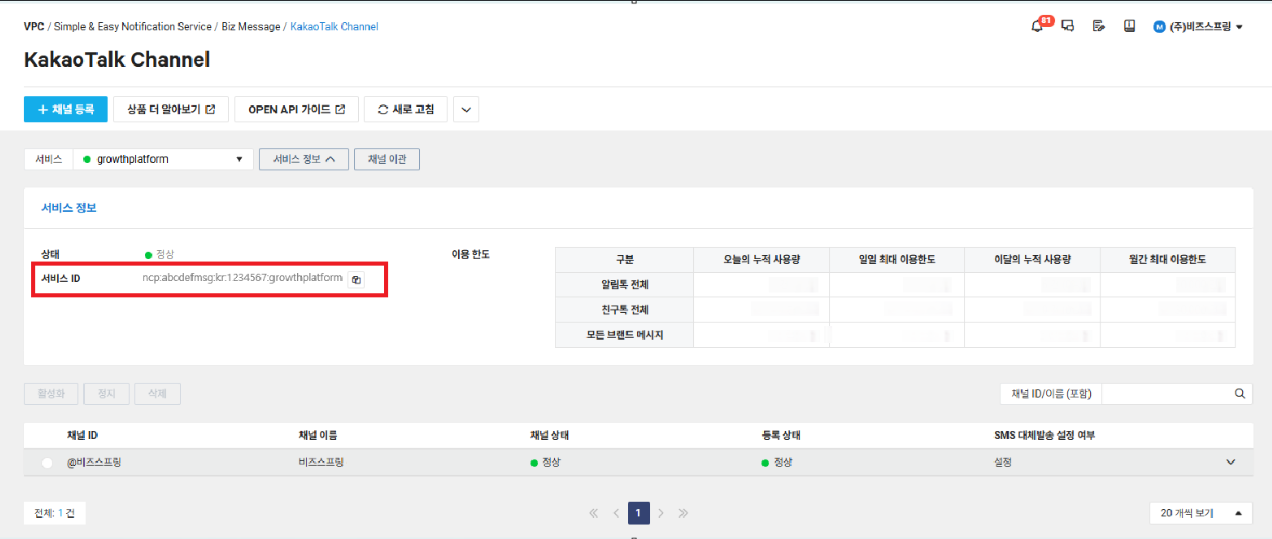
서비스 ID 확인
* 채널 목록 화면 상단의 **"서비스 정보"** 영역에서 **서비스 ID**를 확인하고 복사합니다.
* 복사한 값을 카카오 발신 프로필 등록 팝업의 '서비스 ID' 필드에 입력합니다.
### 5. 채널 ID 확인
* 등록된 채널 목록에서 **채널 ID**를 확인합니다.
* 이 값을 카카오 발신 프로필 등록 팝업의 '채널 ID' 필드에 입력합니다.
### 6. Access Key / Secret Key 확인
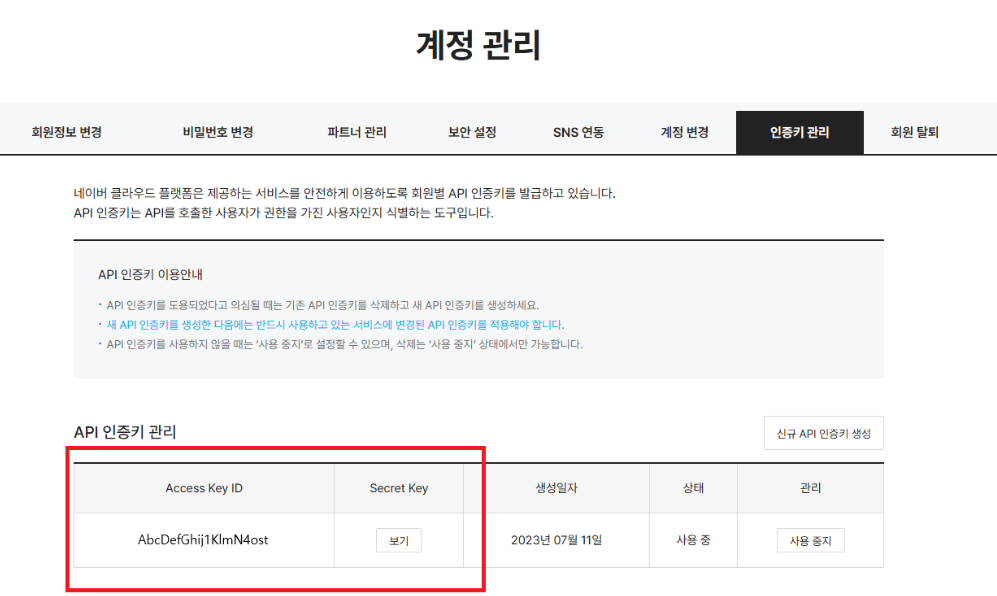
Access Key ID와 Secret Key 확인
* NCP 콘솔 우측 상단의 **\[마이페이지]** 아이콘을 클릭합니다.
* **\[계정 관리]** > **\[인증키 관리]** 메뉴로 이동합니다.
* 필요 시 **\[신규 API 인증키 생성]** 버튼을 클릭합니다.
* **Access Key ID**와 **Secret Key**를 복사합니다.
* 이 값들을 카카오 발신 프로필 등록 팝업의 Access Key 및 Secret Key 필드에 입력합니다.
{% hint style="info" %}
## 전체 프로세스 요약
1. NCP Console 로그인 → Simple & Easy Notification Service 신청
2. 프로젝트 생성 (Biz Message 서비스 포함)
3. 카카오톡 채널 등록 (인증코드 필요)
4. 서비스 ID 확인 (KakaoTalk Channel 목록)
5. 채널 ID 확인 (KakaoTalk Channel 목록)
6. Access Key / Secret Key 발급 (마이페이지 → 인증키 관리)
7. Growth Platform에서 4가지 정보 입력 및 저장
{% endhint %}
{% hint style="warning" %}
## 발송 한도 제한 안내
신규 NCP 계정의 경우 아래와 같이 일간/월간 발송 한도가 제한됩니다.
* 알림톡: 1,000건/일, 30,000건/월
* 브랜드메시지: 2,000건/일, 50,000건/월
한도 증설이 필요한 경우 [NCP 고객센터 문의하기](https://www.ncloud.com/v2/support/question/service)에서 신청 가능합니다.
{% endhint %}